Table of Contents [expand]
この記事の英語版に更新があります。ご覧の翻訳には含まれていない変更点があるかもしれません。
最終更新日 2025年03月28日(金)
このガイドでは、Postgres データベースを AWS RDS から Heroku Postgres に移行するプロセスについて説明します。このガイドでは、Amazon S3 を使用してデータベースダンプファイルを保存します。移行を開始する前に、「Heroku Postgres への移行の準備」のステップを完了していることを確認してください。
データベースのサイズを取得する
ほとんどの場合、データベースのサイズが 100 GB 未満であれば、ダンプと復元の移行戦略が適しています。Postgres データベースのサイズを確認するには、RDS インスタンスに接続して list databases \l+ コマンドを使用します。サンプルデータベースの名前は app_prod_db です。
$ psql=> \l+ app_prod_db

                        List of databases
    Name     | Owner  | Encoding |   Collate   |    Ctype    |  Size   |
-------------+--------+----------+-------------+-------------+---------+
 app_prod_db | myuser | UTF8     | en_US.UTF-8 | en_US.UTF-8 | 2219 MB |

(1 row)
AWS コンソールから RDS に移動し、移行するデータベースインスタンスを見つけて、Configuration (設定) タブをクリックすることもできます。

この例では、インスタンスには 4 GB のストレージ、2 つの vCPU、1 GB の RAM があります。次に、Monitoring (モニタリング) タブをクリックして FreeStorageSpace メトリクスを見つけます。
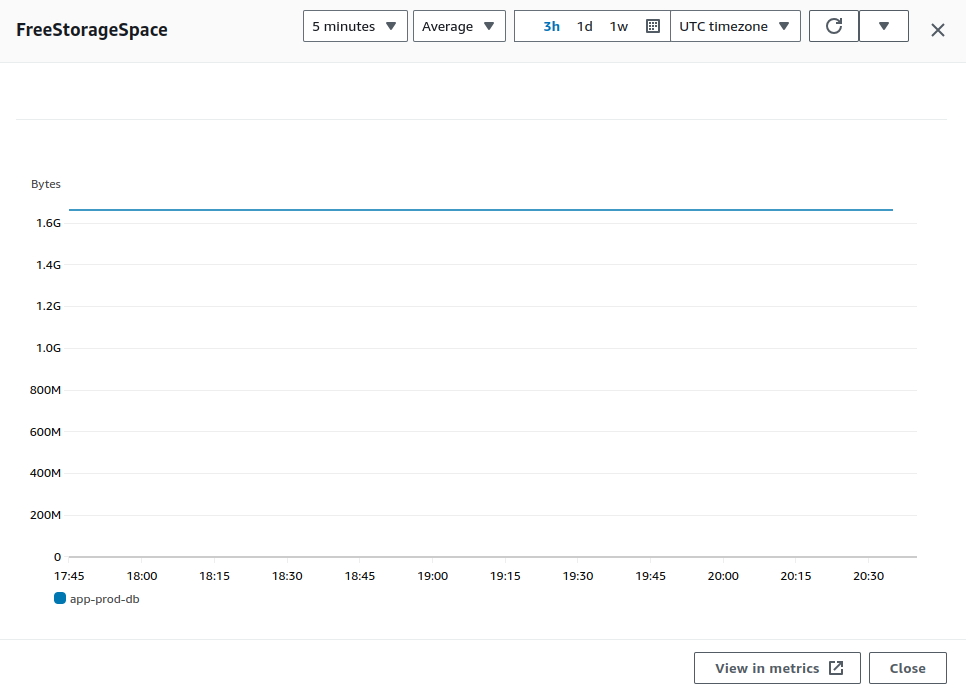
チャートには、ストレージの空き容量が 1.6 GB 超あることが表示されています。インスタンスに 4 GB が割り当てられていることがわかっているため、データベースのサイズは約 2.4 GB であると判断できます。
データベースのサイズに適した Heroku Postgres プランを確認するには、「適切な Heroku Postgres プランの選択」を参照してください。
データベースダンプを準備する
開始する前に、システムを読み取り専用モードに設定するか、連動するすべてのサービスをオフラインにして、エンドユーザーに現在のメンテナンスステータスを通知します。
データベースが Heroku アプリにアタッチされている場合は、アプリをメンテナンスモードにします。
データをバックアップする
移行を実行する前に、データベースの最新のバックアップがあることを確認してください。データベースインスタンスのスナップショットを手動で取得して AWS RDS でデータベースをバックアップします。このスナップショットは必要に応じて復元できます。
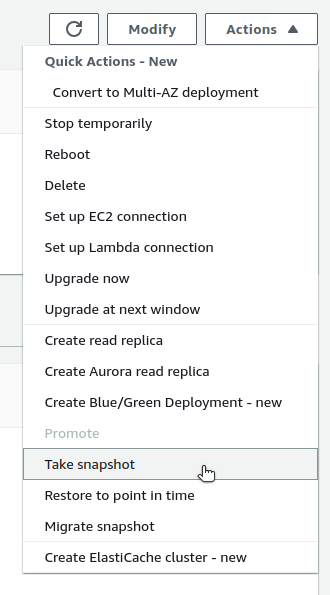
データベースをローカルファイルにダンプする
pg_dump を使用して、AWS RDS Postgres データベースをローカルファイルにダンプします。
$ pg_dump postgres://DB_USERNAME:DB_PASSWORD@DB_HOST:DB_PORT/DB_NAME \
    -Fc -b -v \
    -f /tmp/data-for-migration.sql
このコマンドの実行にかかる時間は、データベースのサイズによって異なります。/tmp/data-for-migration.sql のファイルサイズを監視し、長いプロセスが実行中であることを確認します。
ファイルを S3 にアップロードする
Heroku では、URL でアクセスできるファイルから Postgres データベースを復元できます。この AWS からの移行では、データバックアップファイルを AWS S3 にアップロードし、そのファイルの署名付き URL を取得できます。
まず、S3 バケットを作成します。この例では、バケットに postgres-for-migration という名前を付けました。
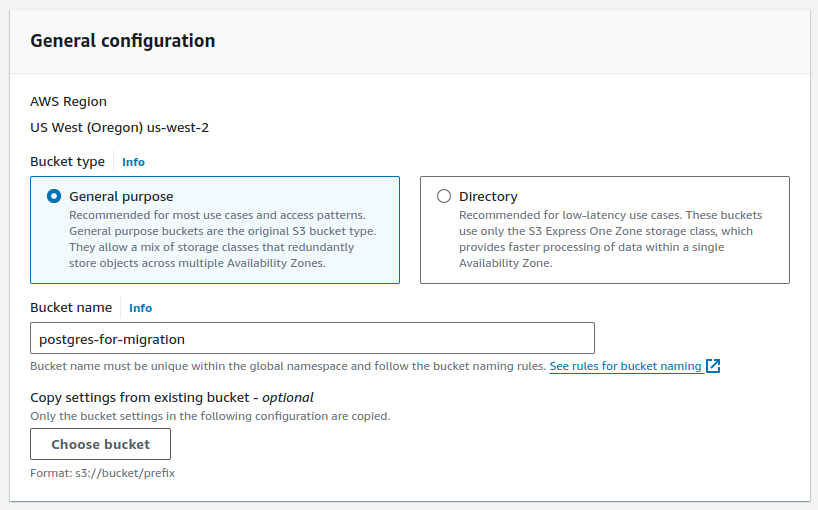
セキュリティ保護のため、このバケットへの公開アクセスを必ずブロックしてください。このファイルからデータベースを復元する場合は、有効期間が短い署名付き URL を使用してファイルにアクセスします。
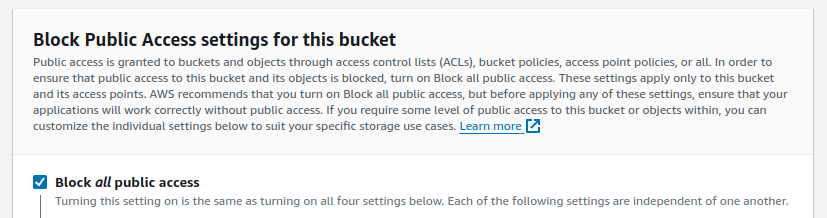
さらに、S3 バケットがストレージに適切な暗号化を使用していることを確認してください。
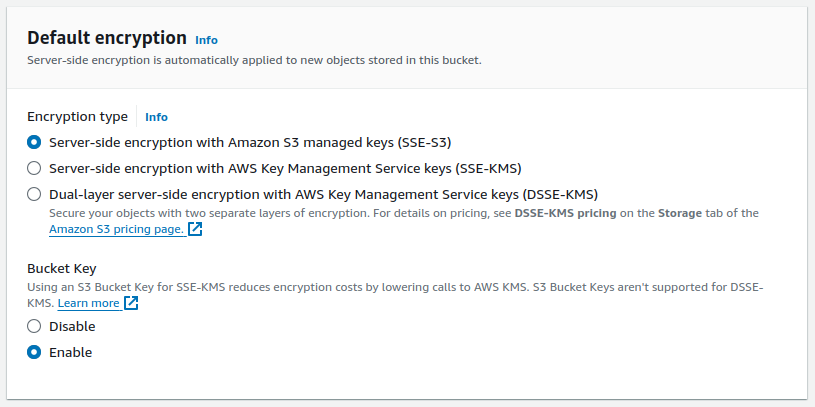
S3 バケットを作成したら、「データベースをローカルファイルにダンプする」のステップの /tmp/data-for-migration.sql ファイルをアップロードします。
復元移行を実行する
Heroku アプリを作成する
Heroku CLI を使用して Heroku アカウントにログインします。
$ heroku login
次に、Heroku アプリを作成し、postgres-migration-from-aws のように名前を付けます。
$ heroku apps:create postgres-migration-from-aws
Creating ⬢ postgres-migration-from-aws... done
Heroku Postgres アドオンを作成する
Heroku アプリを作成したら、適切なプランで Heroku Postgres アドオンを追加します。「データベースのサイズを取得する」で取得したデータベース情報に基づいて、Essential-1 Postgres プランを使用します。
$ heroku addons:create \
    --app postgres-migration-from-aws \
    heroku-postgresql:essential-1
Creating heroku-postgresql:essential-1 on ⬢ postgres-migration-from-aws... ~$0.013/hour (max $9/month)
Database should be available soon
postgresql-flat-20854 is being created in the background. The app will restart when complete...
Use heroku addons:info postgresql-flat-20854 to check creation progress
Use heroku addons:docs heroku-postgresql to view documentation
Heroku は、Heroku アプリ向けに Postgres データベースのプロビジョニングを開始し、一意の名前を指定します。数分以内にデータベース名を指定して以下のコマンドを実行し、作成したデータベースを確認できます。
$ heroku addons:info postgresql-flat-20854
=== postgresql-flat-20854

Attachments:  postgres-migration-from-aws::DATABASE
Installed at: Fri Sep 20 2024 10:07:46 GMT-0700 (Mountain Standard Time)
Max Price:    $9/month
Owning app:   postgres-migration-from-aws
Plan:         heroku-postgresql:essential-1
Price:        ~$0.013/hour
State:        created
Heroku Postgres に必要な拡張機能をインストールする
データを移行する前に、AWS RDS で使用していた拡張機能をインストールします。
まず、Heroku Postgres インスタンスにすでにインストールされている拡張機能を確認するため、pg:psql を使用して Heroku Postgres インスタンスに接続します。
$ heroku pg:psql --app postgres-migration-from-aws
--> Connecting to postgresql-flat-20854
psql (16.4 (Ubuntu 16.4-1.pgdg20.04+1), server 16.2)
SSL connection (protocol: TLSv1.3, cipher: TLS_AES_256_GCM_SHA384, compression: off)
Type "help" for help.

psql=> \dx
                     List of installed extensions
        Name        | Version |   Schema   |          Description
--------------------+---------+------------+-------------------------------
 pg_stat_statements | 1.10    | public     | track planning and executio...
 plpgsql            | 1.0     | pg_catalog | PL/pgSQL procedural language
(2 rows)
AWS RDS で使用していた拡張機能のうち、Heroku Postgres にまだインストールしていないものがあればインストールします。この例では、sslinfo 拡張機能です。
$ psql=> CREATE EXTENSION IF NOT EXISTS sslinfo;
CREATE EXTENSION

psql=> \dx
                     List of installed extensions
        Name        | Version |   Schema   |          Description
--------------------+---------+------------+-------------------------------
 pg_stat_statements | 1.10    | public     | track planning and executio...
 plpgsql            | 1.0     | pg_catalog | PL/pgSQL procedural language
 sslinfo            | 1.2     | public     | information about SSL certi…
(3 rows)
サポートされている拡張機能とそのインストール方法については、「Heroku Postgres での拡張機能、PostGIS、フルテキスト検索辞書」を参照してください。
S3 内のファイルの署名付き URL を取得する
次に、pg_dump バックアップから新しい Heroku Postgres データベースにすべてのデータを復元します。これには、バックアップファイルを指す URL が必要です。作成した S3 バケットは公開されませんが、アップロードしたファイルを指す一時的な署名付き URL を生成できます。
AWS S3 で、適切なバケットとファイルに移動します。Object actions (オブジェクトアクション) の下で、Share with a presigned URL (署名付き URL でシェア) を選択します。
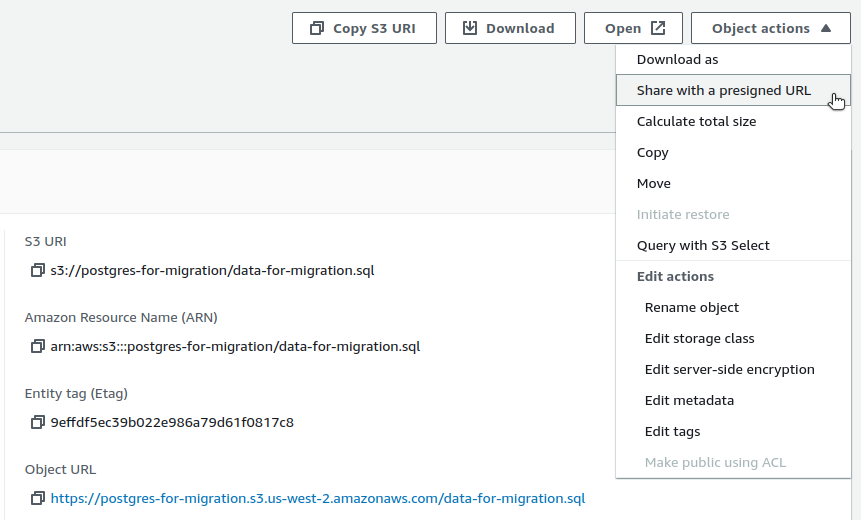
署名付き URL を適切な有効期限 (5 分など) で構成します。
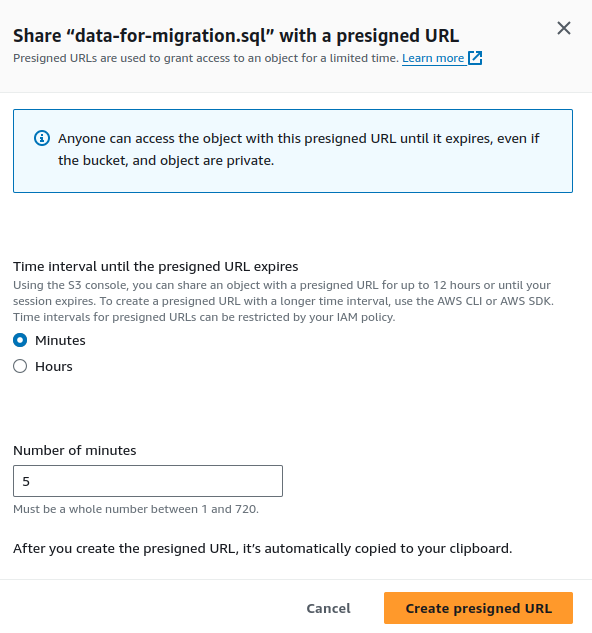
署名付き URL を作成すると、それがクリップボードにコピーされます。URL にはクエリパラメータとしてトークンと署名が含まれます。次の例のようになります。
https://postgres-for-migration.s3.us-west-2.amazonaws.com/data-for-migration.sql?response-content-disposition=inline&X-Amz-Security-Token=IQoJb3…&X-Amz-Signature=a76dfd4edee80c063…
Heroku で復元する
署名付き URL が取得できたら、Heroku pg:backups:restore コマンドを使用して、S3 のファイルから Heroku Postgres データベースを復元します。コマンドは次のようになります。
$ heroku pg:backups:restore 'S3-PRESIGNED-URL-IN-QUOTES' \
    --app postgres-migration-from-aws \
    --confirm postgres-migration-from-aws

Use Ctrl-C at any time to stop monitoring progress; the backup will continue restoring.
Use heroku pg:backups to check progress.
Stop a running restore with heroku pg:backups:cancel.

Starting restore of [S3-PRESIGNED-URL] to postgresql-flat-20854... done
Restoring... done
このコマンドでは次の点に留意してください。
- S3 署名付き URL を貼り付ける場合は、必ず引用符で囲みます。
--app 引数を提供し、操作するアプリケーションと対応するデータベースを Heroku に指示します。- このコマンドは破壊的であるため、確認が必要です。
--confirm 引数を提供しない場合は、続行する前に操作の確認を求められます。
カスタム設定を移行する
/tmp/settings_postgres.csv というファイルに AWS RDS Postgres の構成を保存したのと同様に、以下のコマンドを使用して、Heroku Postgres の構成も保存できます。
$ heroku pg:psql --app postgres-migration-from-aws \
    -c "\copy (select * from pg_settings) to '/tmp/settings_heroku.csv' with (format csv, header true);"
Heroku Postgres の設定と AWS RDS の設定を比較します。AWS RDS の設定から構成を見つけて、Heroku Postgres インスタンスに再適用します。
移行が完了したことをテストで検証する
テストを実施して、データが正常に移行されたことを検証することをお勧めします。テストでは以下のことを実施できます。
- 2 つのデータベース間でテーブル数を比較する。
- 2 つのデータベース間で各テーブルの行数を比較する。
- 2 つのデータベース間でクエリ結果を比較する。
- 新しいデータベースでさまざまな受け入れテストを実施し、適切な動作とパフォーマンスを検証する。
既存のアプリケーションとサービスを接続する
データベースの移行が完了したことを確認したら、既存のアプリケーションとサービスを新しいデータベースに接続します。
Heroku Postgres の資格情報を取得する
Heroku Postgres アドオンを作成すると、Heroku は DATABASE_URL という新しい環境変数を自動的に設定します。これには、新しいデータベースの資格情報と接続情報が含まれています。変数を取得するには、heroku config:get コマンドを実行します。
$ heroku config:get DATABASE_URL --app postgres-migration-from-aws

postgres://udg4tqbun4a42s:pc7e6f0f4591ba607ec21c8cf08a6bc1707c3a17931b369c43cc4aee8d330b696@cbhk6rs82poqi7.cluster-czrs8kj4isg7.us-east-1.rds.amazonaws.com:5432/d4vh47m5qj4e5g
heroku:pg:credentials コマンドで資格情報を検索することもできます。
Postgres URI は次の形式に従うため、個々の部分を解析できます。
postgres://DB_USERNAME:DB_PASSWORD@DB_HOST:DB_PORT/DB_NAME
連動するシステムを更新してテストする
この情報を使用して、Heroku Postgres に接続するように既存のシステムを更新します。各システムをテストして、接続が完了したことを確認します。
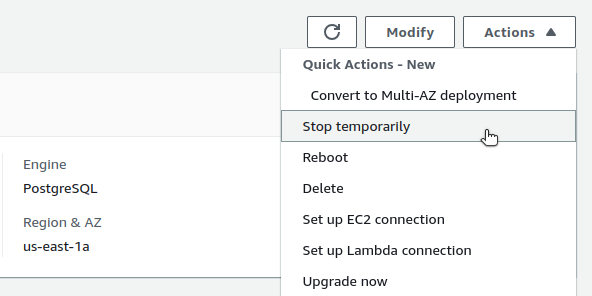
この時点で、AWS RDS インスタンスを一時的に停止することもできます。
まとめ
アプリケーションとサービスが Heroku Postgres に接続され、想定どおりに実行されるようになったため、メンテナンスウィンドウを終了して、エンドユーザーの全面的なアクセスを復元できます。
移行が完了し、AWS RDS データベースが不要になったことが確認できたら、完全に削除できます。
移行が完了すると、Heroku Postgres の柔軟性と低コストの利便性を活用できるようになります。データベースの使用についての詳細は、Heroku Postgres のドキュメントを参照してください。